
個人練習プランご利用方法について
個人練習プランはインストラクターが不在となり、ご利用時間中はお客様に施設の開錠から機材電源ONまでご対応いただいております。
このページでは、予約から開錠、機材電源ONまで説明致します
予約方法
https://rsrv.meguro-shooting.com/menu/
こちらのページより、個人練習プランを選択して予約確定までお進みください
個人練習プランは会員登録が必須となりますので、予約前に会員登録をお済ませください
部屋の開錠
開錠はWEBサイトのマイページから操作します。ログイン後、画面右上のオプションボタンをタップ→予約履歴をタップして、予約一覧画面を開きます
予約時間中は「鍵を開ける」ボタンが出現するので、タップして施設ドアを開錠してください
※予約時間外は表示されません
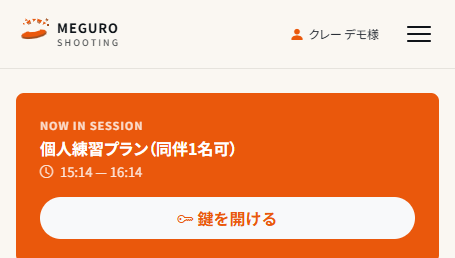
ボタンタップから開錠まで5秒〜10秒ほどラグがあります。ドアの開錠音が聞こえてから入室してください
ご利用時間中に再入室する際、予約履歴ページをリロードして「鍵を開ける」ボタンを再表示してください
機材操作手順
番号通りに操作してください
- 1 プロジェクター ON
プロジェクターのリモコンで電源を入れてください
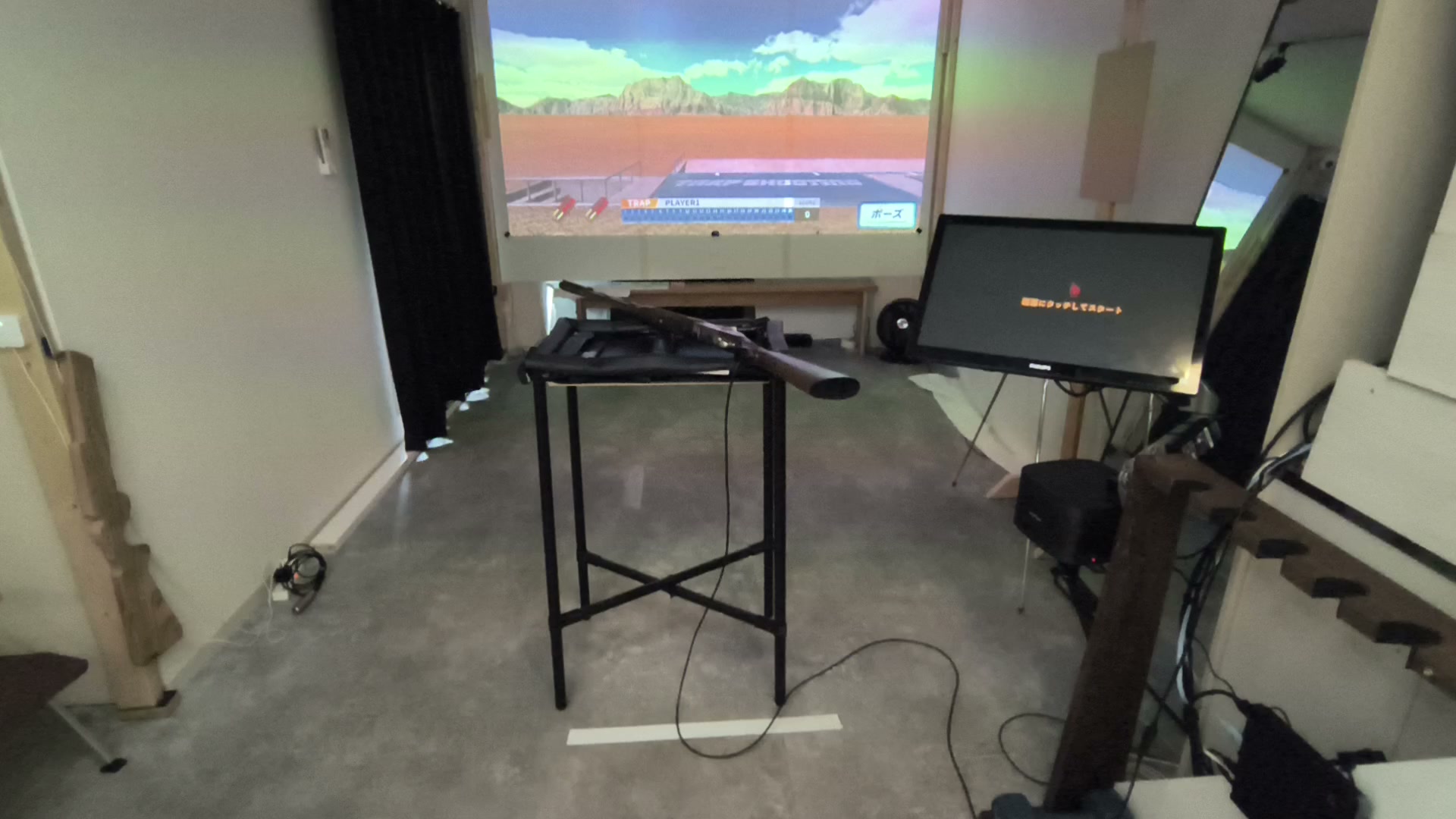
赤丸の位置にプロジェクターがあります 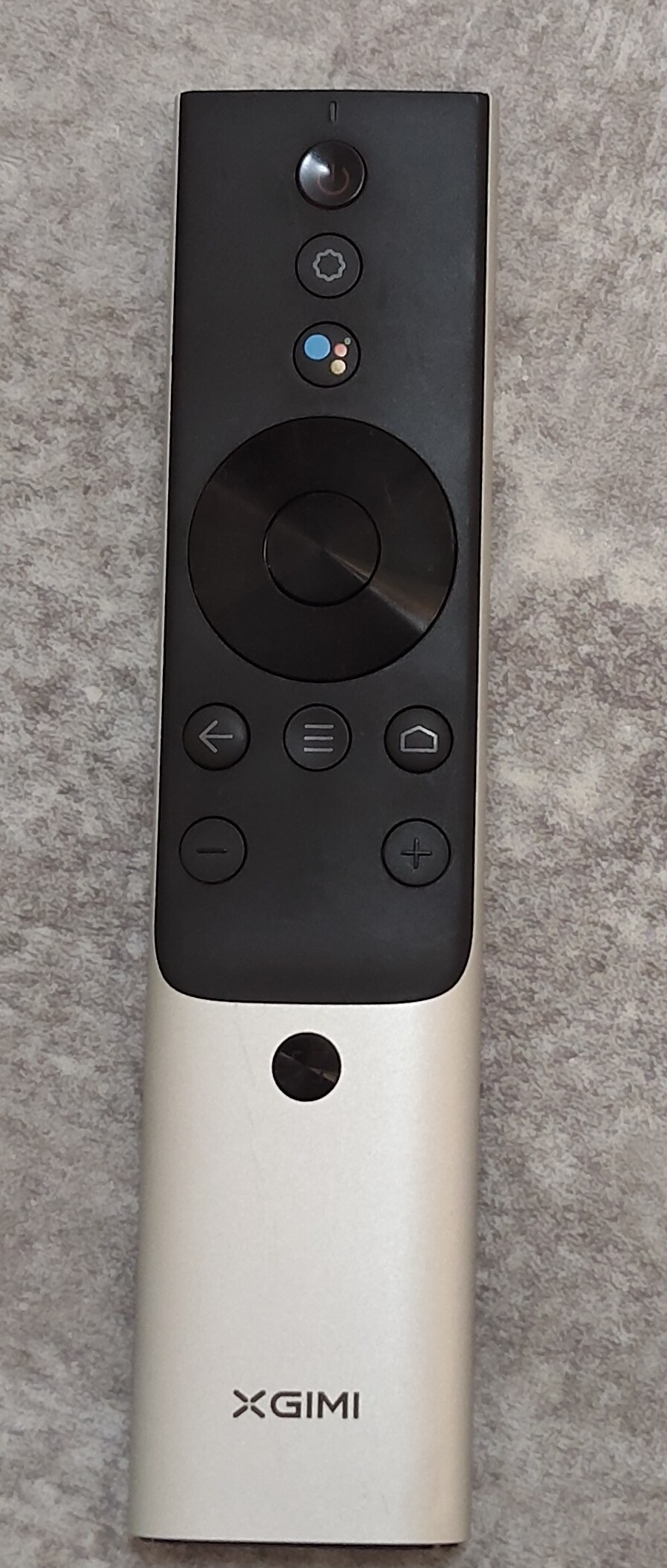
最上部のボタンで電源ON - 2 HDMI入力切替
プロジェクターの電源を入れたら、リモコン中央の丸い方向ボタン(外側のリングを上下左右に押して移動、真ん中を押して決定)で操作します。画面上部の「入力」アイコン(赤枠)を選択し、入力一覧が表示されたら「HDMI1」(赤枠)を選んで決定してください。これでパソコンの画面が映ります。
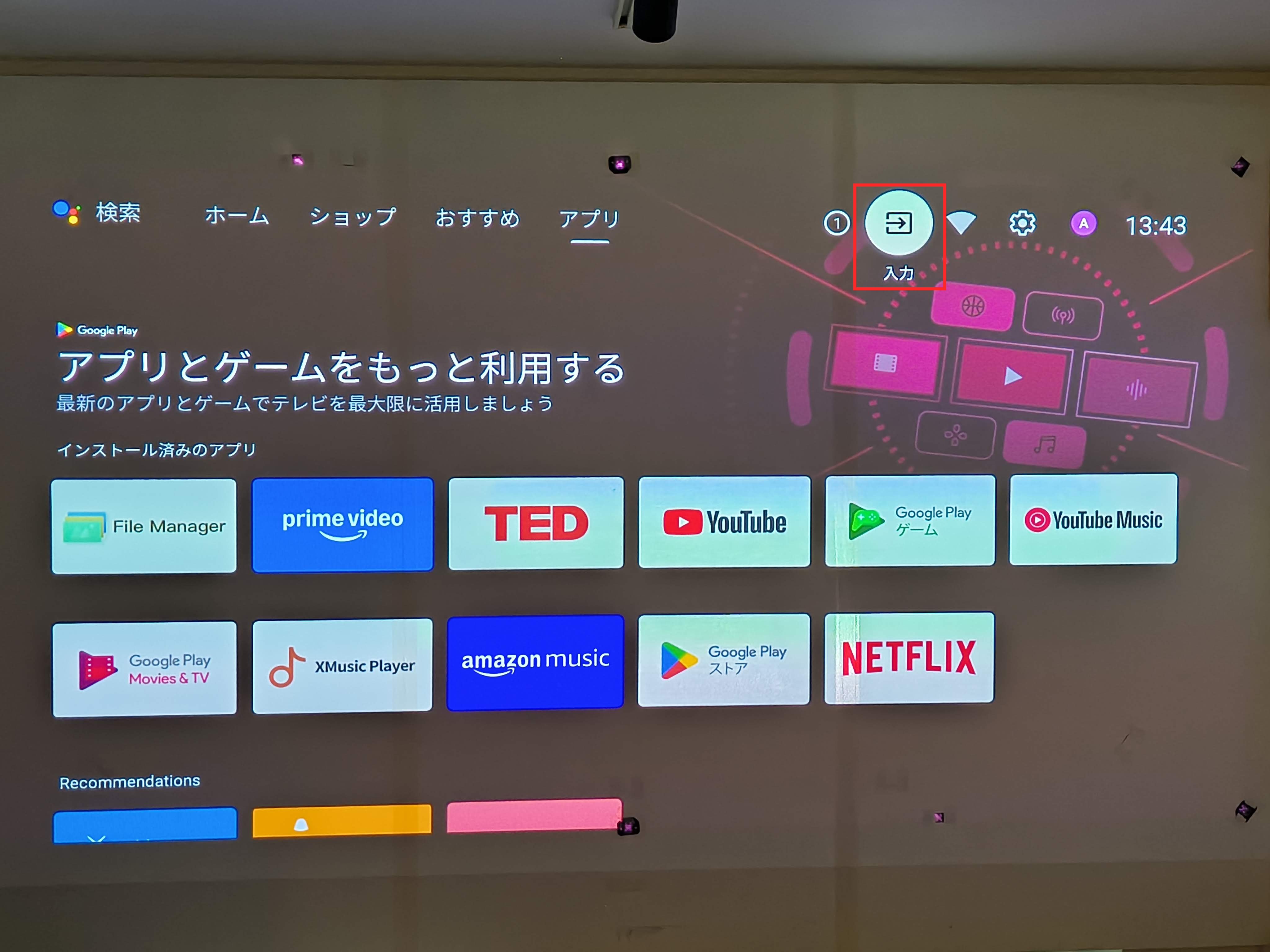
① 上部の「入力」アイコンを選択 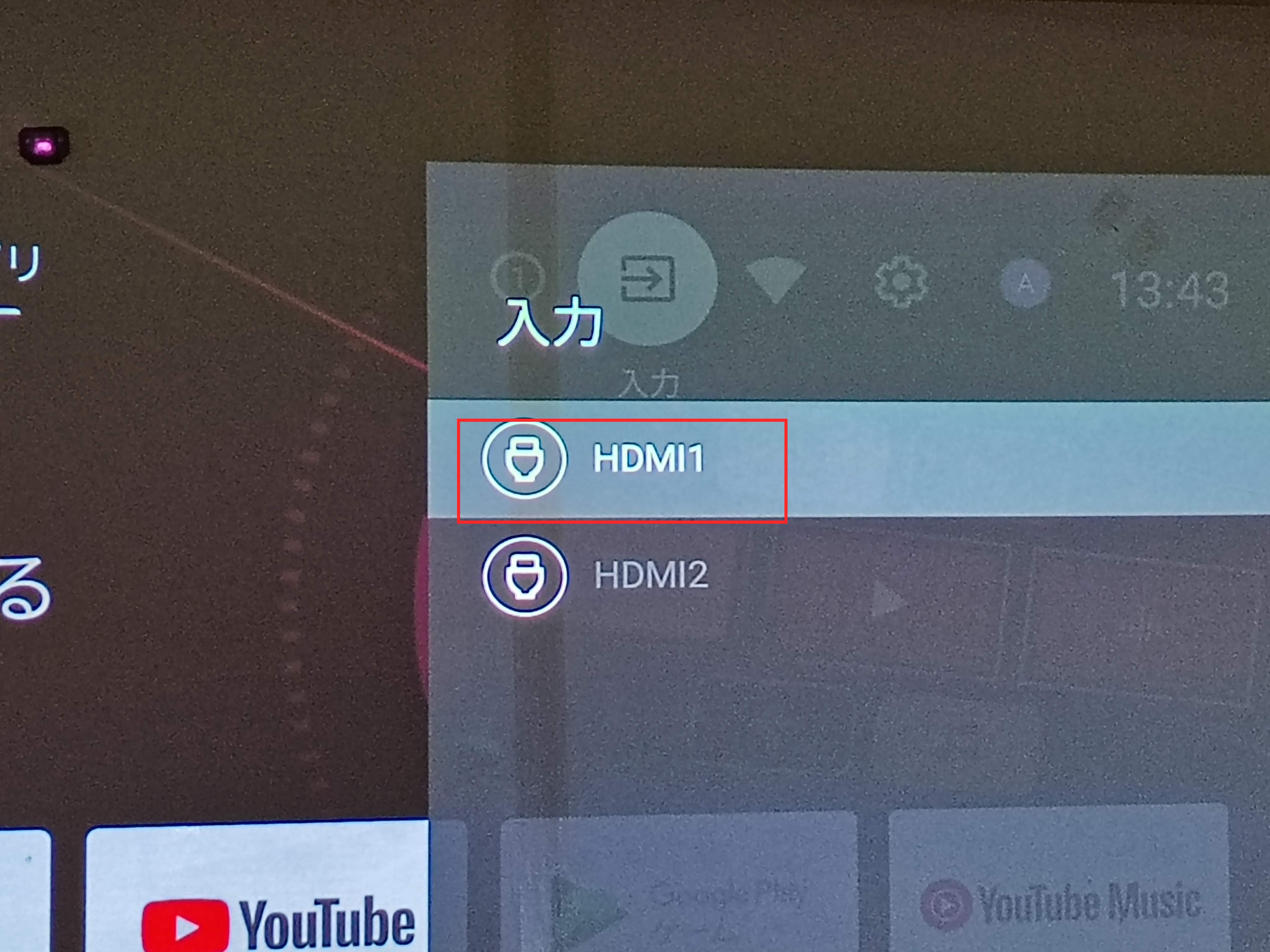
②「HDMI1」を選択 - 3 スピーカー ON
スピーカーのリモコン(BOSE)左上の電源ボタンを押してください
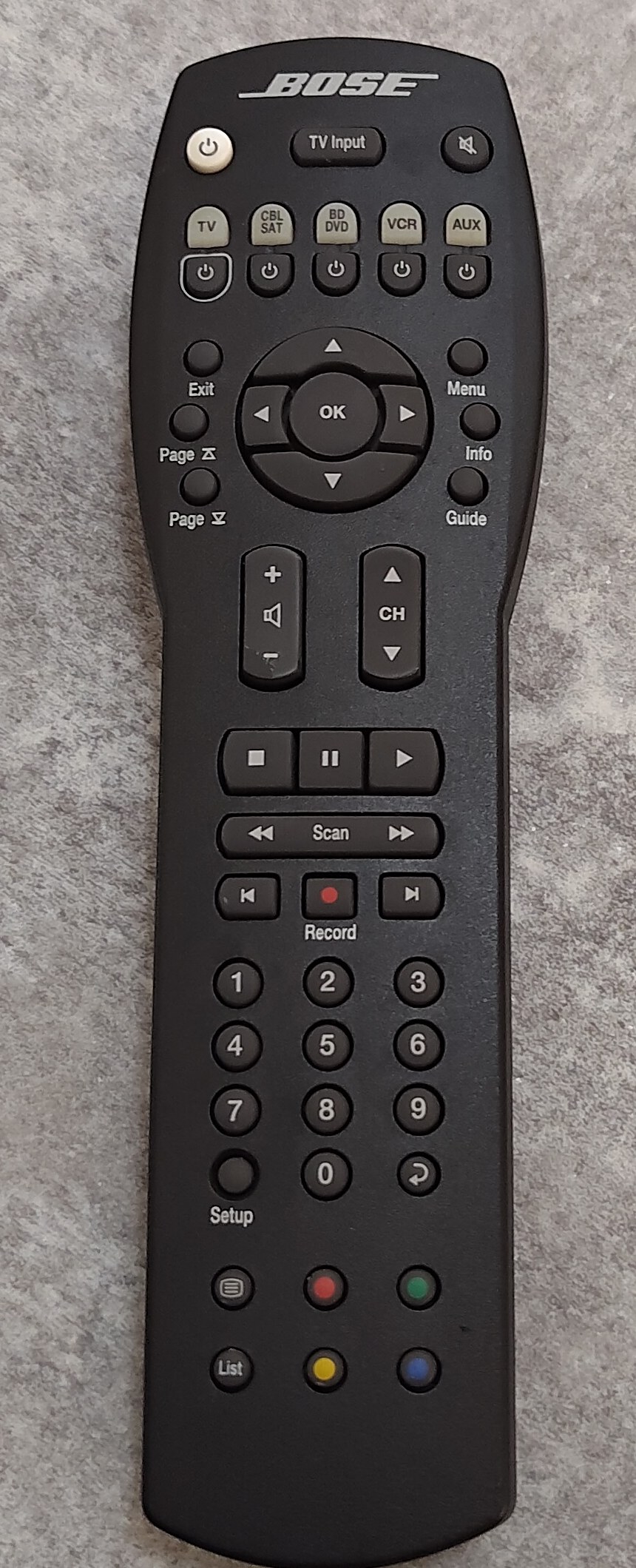
左上の電源ボタンでON - 4 パソコン ON
モニター左の「パソコンこの奥」表示の下の開口部にパソコンがあります。開口部から手を入れ、前面上部の大きい丸ボタンを押して電源を入れてください。プロジェクターがパソコン画面に切り替わります。
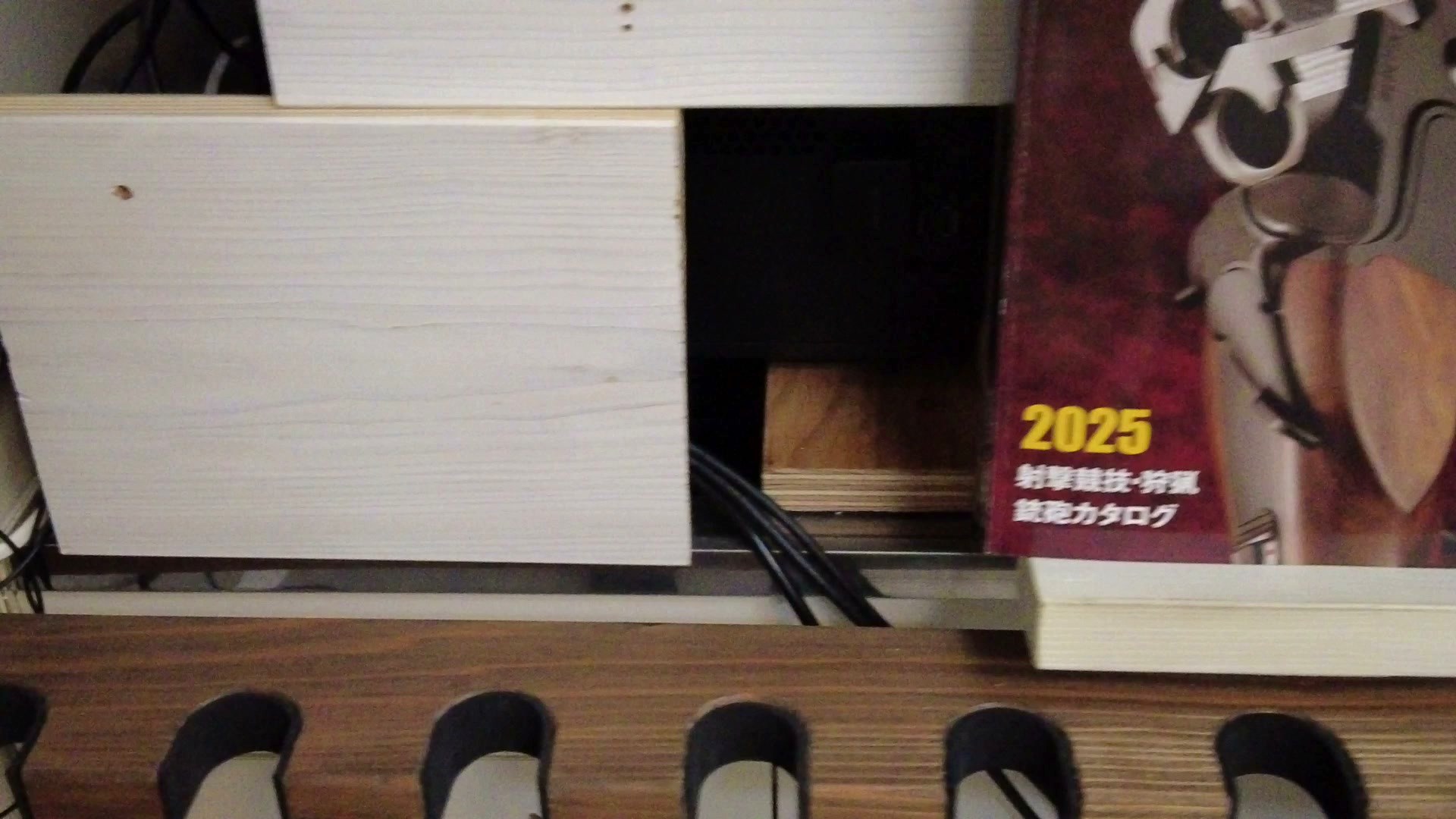
モニター左の「パソコンこの奥」表示の下にPCタワーがあります 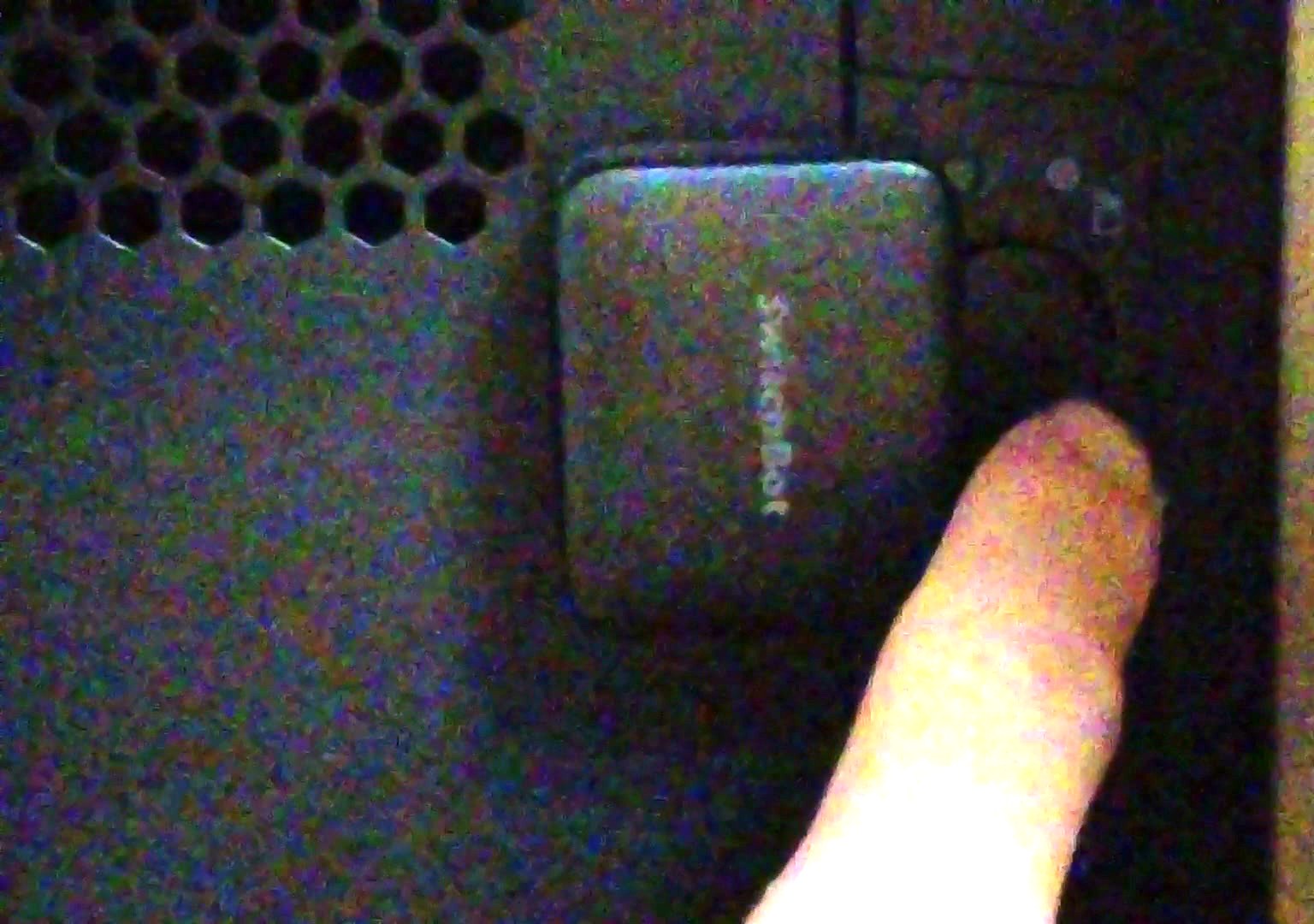
上部の大きい丸ボタン(赤丸)を押す - 5 シミュレーター起動
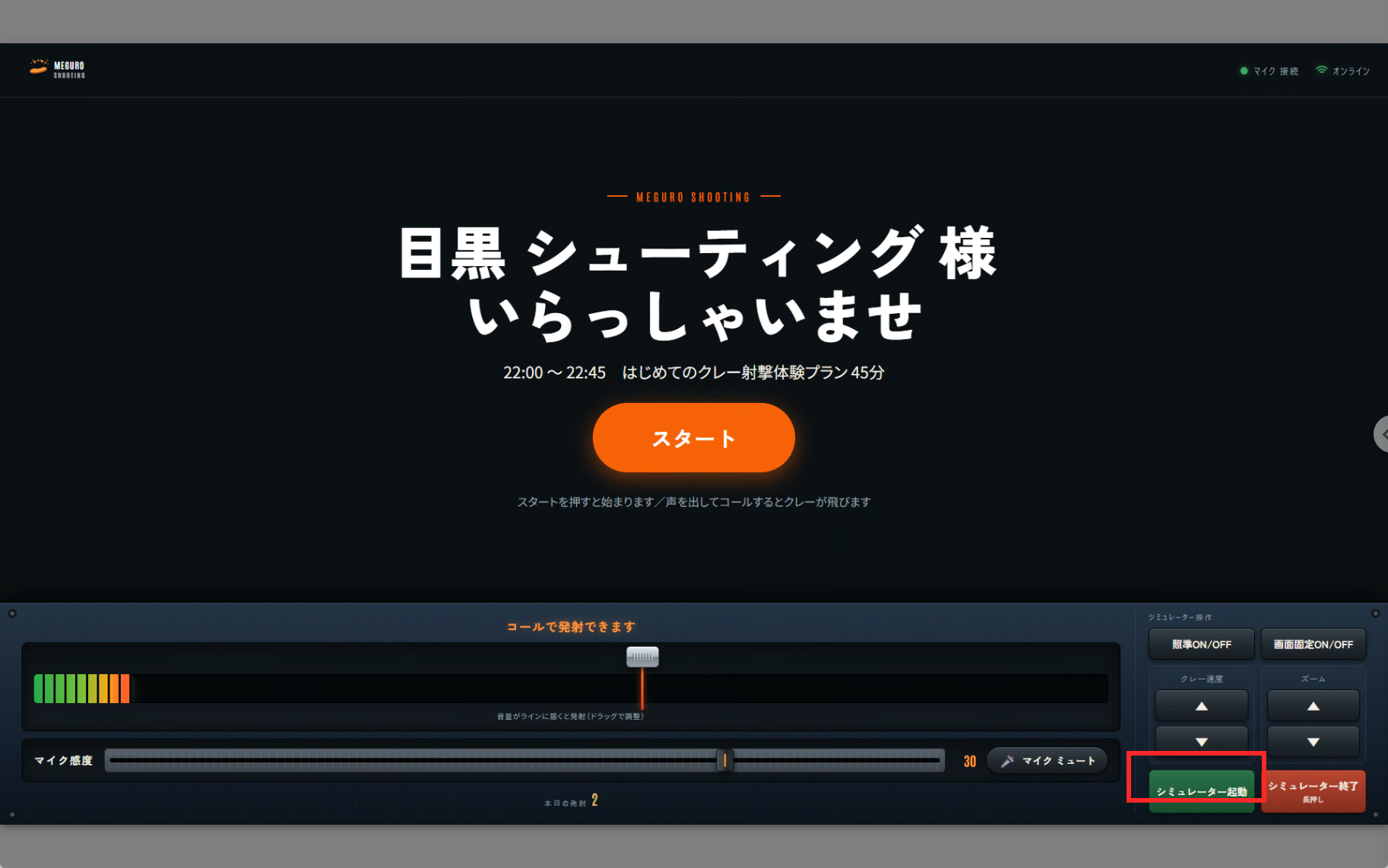
手元のタッチディスプレイで操作します。右下の緑色の「シミュレーター起動」ボタン(赤枠)を長押しするとシミュレーターが起動します
右下の緑「シミュレーター起動」ボタンを長押しする - 6 マイクのミュート解除(プレイ開始前)
シミュレーター起動直後は、マイクがミュート状態になっています(通常の状態です)。メニュー選択など、プレイ中以外にマイクが声や物音を拾うと、意図しない動作をすることがあるためです。
ラウンドを始める直前に、赤い「ミュート中(解除)」ボタンを押してミュートを解除してください。ボタンが灰色の「マイクミュート」表示に変われば解除完了です。
ラウンド終了後、メニュー操作の前に再度ミュートしてください。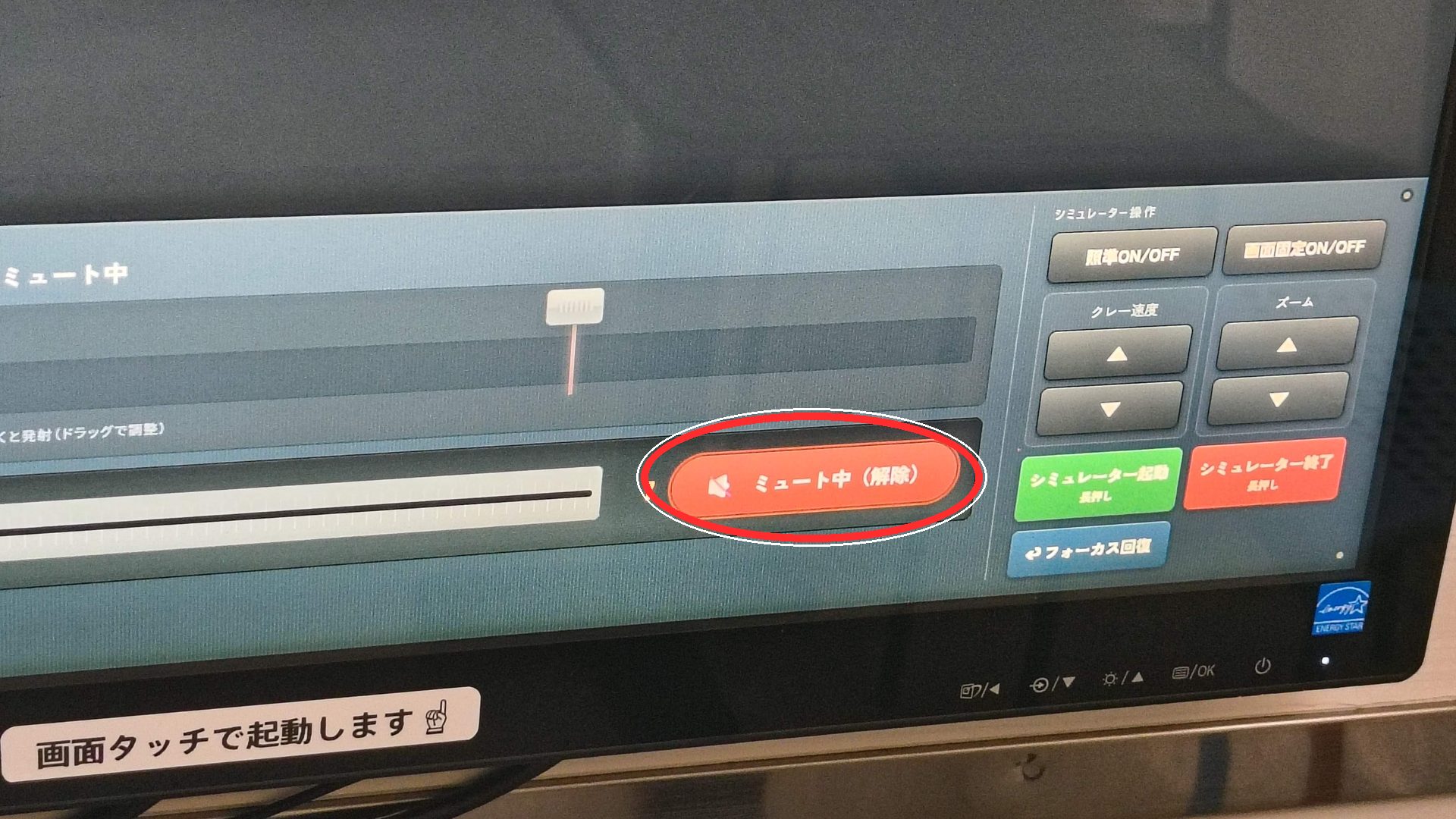
解除前:赤い「ミュート中(解除)」ボタンを押す 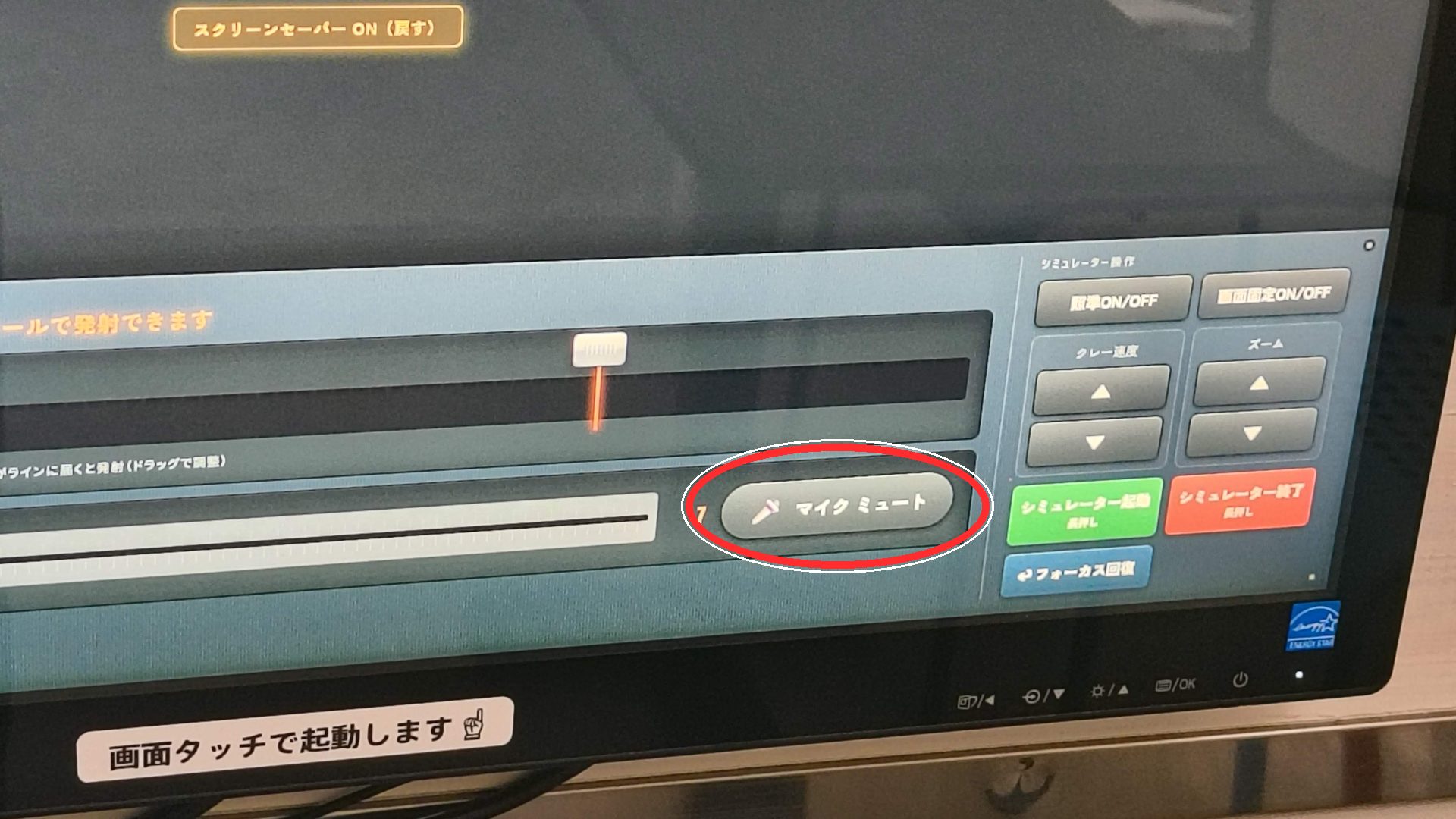
解除後:灰色の「マイクミュート」表示になればOK
退室時のご注意
- 照明とエアコンは必ずOFFにしてください
- プロジェクター:リモコンの電源ボタンを2回押してOFFにしてください
- パソコン:前面上部の大きい丸ボタンを押してOFFにしてください(シミュレーターを終了させずに、そのまま押して大丈夫です。自動でシャットダウンします)
- スピーカーは操作不要です(電源はそのままで構いません)
- お忘れ物にご注意ください
退出
ドアはオートロックです。退出時の施錠操作は不要なので、そのままご退出ください。
お忘れ物にご注意ください。